- सभी
- प्रोडक्ट का नाम
- उत्पाद कीवर्ड
- उत्पाद मॉडल
- उत्पाद सारांश
- उत्पाद वर्णन
- मल्टी फील्ड खोज

दृश्य: 0 लेखक: साइट संपादक प्रकाशन समय: 2025-06-18 उत्पत्ति: साइट
ऑप्टिकल नेटवर्क टर्मिनल (ओएनटी) फाइबर ऑप्टिक नेटवर्क में महत्वपूर्ण घटक हैं, जो घरों और व्यवसायों को हाई-स्पीड इंटरनेट कनेक्टिविटी प्रदान करते हैं। कभी-कभी, पासवर्ड भूल जाने, नेटवर्क समस्या या उपकरण विफलता जैसी समस्याओं के लिए रीसेट की आवश्यकता हो सकती है। यह मार्गदर्शिका आपको अपने ओएनटी को रीसेट करने की पूरी प्रक्रिया के बारे में बताएगी, जिसमें आपको इसे रीसेट करने की आवश्यकता के कारण, इसमें शामिल चरण और एक सुचारू रीसेट प्रक्रिया सुनिश्चित करने के लिए महत्वपूर्ण विचार शामिल होंगे।
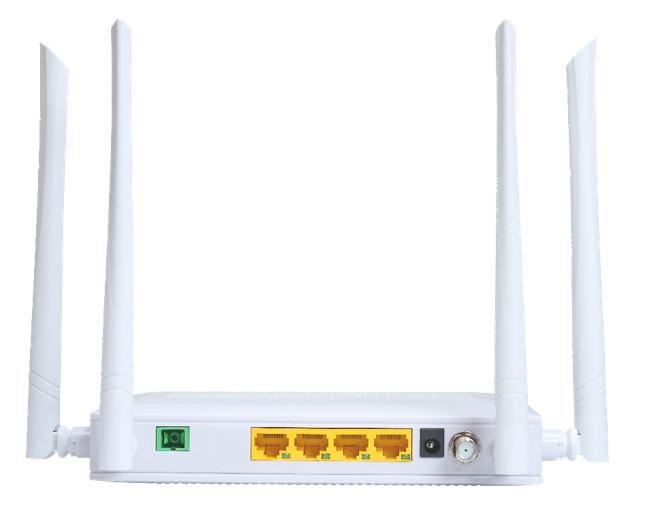
रीसेट प्रक्रिया शुरू करने के लिए, आपको ONT पर रीसेट बटन का पता लगाना होगा।
भौतिक निरीक्षण : डिवाइस में 'रीसेट' लेबल वाले बटन या छेद की जाँच करें। यह आमतौर पर छोटा होता है और इसे दबाने के लिए किसी नुकीली वस्तु की आवश्यकता हो सकती है।
डिवाइस मैनुअल से परामर्श लें : यदि आपको रीसेट बटन नहीं मिल रहा है, तो उपयोगकर्ता मैनुअल देखें या इसे कहां ढूंढना है, इस पर विशिष्ट निर्देशों के लिए निर्माता की वेबसाइट देखें।
एक बार जब आपको रीसेट बटन मिल जाए, तो इन चरणों का पालन करें:
किसी नुकीली वस्तु का उपयोग करें : रीसेट बटन को दबाकर रखने के लिए टूथपिक, सुई या पेन की नोक का उपयोग करें। बटन को नुकसान पहुंचाने से बचने के लिए किसी नुकीली वस्तु का उपयोग करना सुनिश्चित करें।
10-30 सेकंड के लिए दबाकर रखें : बटन को लगभग 10 से 30 सेकंड तक दबाए रखें जब तक कि आप यह न देख लें कि डिवाइस की लाइटें चमकने लगी हैं या एक टोन सुनाई नहीं दे रही है जो यह दर्शाता है कि रीसेट सफल था।
बटन छोड़ें : एक बार जब रीसेट टोन सुनाई दे या लाइट चमकने लगे, तो बटन छोड़ दें। ONT रीबूट प्रक्रिया शुरू करेगा और अपनी फ़ैक्टरी सेटिंग्स पर वापस आ जाएगा।
ONT पुनः आरंभ प्रक्रिया से गुजरेगा क्योंकि यह स्वयं को फ़ैक्टरी सेटिंग्स पर पुनर्स्थापित करता है।
रीस्टार्ट प्रक्रिया : डिवाइस रीबूट हो जाएगा, जिसमें कुछ मिनट लग सकते हैं। इस समय के दौरान, ONT अपनी आंतरिक सेटिंग्स को रीसेट करेगा और नए कॉन्फ़िगरेशन के लिए तैयार करेगा।
संकेतक लाइटें : ओएनटी पर संकेतक रोशनी के स्थिर होने की प्रतीक्षा करें। जब रोशनी स्थिर होती है, तो यह इंगित करता है कि रीसेट प्रक्रिया पूरी हो गई है।
एक बार रीसेट पूरा हो जाने पर, आपको अपनी वांछित सेटिंग्स के साथ ONT को फिर से कॉन्फ़िगर करना होगा:
डिफ़ॉल्ट क्रेडेंशियल का उपयोग करके लॉगिन करें : रीसेट के बाद, ONT अपने डिफ़ॉल्ट लॉगिन उपयोगकर्ता नाम और पासवर्ड पर वापस आ जाएगा। डिवाइस के कॉन्फ़िगरेशन पृष्ठ पर लॉग इन करने के लिए इन क्रेडेंशियल्स का उपयोग करें।
नेटवर्क सेटिंग्स सेट करें : अपने इंटरनेट कनेक्शन, वाई-फाई सेटिंग्स (जैसे एसएसआईडी और पासवर्ड), और किसी भी अन्य आवश्यक कॉन्फ़िगरेशन को पुन: कॉन्फ़िगर करें।
डिवाइस को पुनः कनेक्ट करें : पुन: कॉन्फ़िगर करने के बाद, अपने डिवाइस को नेटवर्क से पुनः कनेक्ट करें।
स्थिर बिजली आपूर्ति : सुनिश्चित करें कि रीसेट प्रक्रिया के दौरान ओएनटी चालू रहे। रीसेट के दौरान बिजली में रुकावट के कारण अपूर्ण रीसेट या संभावित डिवाइस में खराबी हो सकती है।
बिजली को डिस्कनेक्ट करने से बचें : जब रीसेट चल रहा हो तो बिजली की आपूर्ति को प्लग या अनप्लग न करें। इससे रीसेट प्रक्रिया में विफलता हो सकती है और ONT को क्षति हो सकती है।
होल्ड टाइम : रीसेट बटन दबाने की अवधि डिवाइस के अनुसार भिन्न हो सकती है। बटन को कितनी देर तक दबाए रखना है, इस बारे में निर्माता के निर्देशों का पालन करना सुनिश्चित करें।
सही बटन दबाना : बटन को धीरे से दबाने के लिए किसी तेज, पतली वस्तु का उपयोग करें, और सुनिश्चित करें कि आप बहुत अधिक जोर से न दबाएं या अत्यधिक बल का प्रयोग न करें।
सेटिंग्स सहेजें : रीसेट करने से पहले, वाई-फाई पासवर्ड और नेटवर्क कॉन्फ़िगरेशन जैसी महत्वपूर्ण सेटिंग्स का बैकअप लें, ताकि आप बाद में उन्हें पुनर्स्थापित कर सकें।
डिफ़ॉल्ट क्रेडेंशियल : अपने ओएनटी के लिए डिफ़ॉल्ट लॉगिन क्रेडेंशियल रिकॉर्ड करना याद रखें, जो रीसेट के बाद लॉग इन करने और डिवाइस को कॉन्फ़िगर करने के लिए आवश्यक होगा।
वाई-फाई पासवर्ड : ओएनटी रीसेट करने के बाद अपने सभी डिवाइस पर वाई-फाई पासवर्ड अपडेट करें।
नेटवर्क नाम (एसएसआईडी) : अतिरिक्त सुरक्षा के लिए और अन्य नेटवर्क के साथ भ्रम से बचने के लिए अपना वाई-फाई नाम (एसएसआईडी) बदलने पर विचार करें।
आईपी एड्रेस असाइनमेंट : यदि आप एक स्थिर आईपी एड्रेस का उपयोग कर रहे थे, तो आपको नई नेटवर्क सेटिंग्स से मेल खाने के लिए ओएनटी को फिर से कॉन्फ़िगर करना होगा।
पोर्ट फ़ॉरवर्डिंग और वर्चुअल सर्वर : यदि आप गेमिंग, रिमोट एक्सेस या अन्य एप्लिकेशन के लिए पोर्ट फ़ॉरवर्डिंग या वर्चुअल सर्वर का उपयोग करते हैं, तो इन सेटिंग्स को पुन: कॉन्फ़िगर करना सुनिश्चित करें।
फ़ायरवॉल सेटिंग्स : डिवाइस को रीसेट करने के बाद, अपनी फ़ायरवॉल सेटिंग्स की जाँच करें और अपने नेटवर्क की सुरक्षा के लिए उन्हें आवश्यकतानुसार समायोजित करें।
अतिथि नेटवर्क : यदि आवश्यक हो तो सुरक्षा कारणों से अतिथि उपकरणों को अपने मुख्य नेटवर्क से अलग करने के लिए एक अतिथि नेटवर्क स्थापित करें।
फ़र्मवेयर अपडेट की जाँच करें : सुनिश्चित करें कि आपका ONT प्रदर्शन और सुरक्षा में सुधार के लिए नवीनतम फ़र्मवेयर चला रहा है।
नियमित अपडेट : यह सुनिश्चित करने के लिए कि आप नवीनतम सुरक्षा पैच से लाभान्वित हो रहे हैं, सॉफ़्टवेयर और फ़र्मवेयर अपडेट की नियमित रूप से जाँच करने के लिए एक शेड्यूल निर्धारित करें।
नया व्यवस्थापक पासवर्ड : ONT को रीसेट करने के बाद, डिफ़ॉल्ट व्यवस्थापक पासवर्ड को एक मजबूत, सुरक्षित पासवर्ड में बदलने पर विचार करें।
दो-कारक प्रमाणीकरण : यदि उपलब्ध हो, तो अपने नेटवर्क की सुरक्षा बढ़ाने के लिए दो-कारक प्रमाणीकरण सक्षम करें।
शक्ति नही हैं? जांचें कि क्या ओएनटी कार्यशील विद्युत आउटलेट में ठीक से प्लग किया गया है। यदि नहीं, तो इसकी कार्यशीलता को सत्यापित करने के लिए किसी अन्य डिवाइस को उसी आउटलेट में प्लग करने का प्रयास करें।
कम बैटरी : यदि ओएनटी में बैकअप बैटरी शामिल है, तो संकेतक कम बैटरी की चेतावनी दिखाता है तो इसे बदल दें।
डिवाइस रिबूट नहीं हो रहा है : यदि रीसेट करने के बाद ONT पुनरारंभ नहीं होता है, तो रीसेट फिर से करने का प्रयास करें और सुनिश्चित करें कि आपने बटन को काफी देर तक दबाए रखा है।
कोई इंटरनेट कनेक्शन नहीं : यदि ONT रीसेट हो गया है लेकिन इंटरनेट बहाल नहीं हुआ है, तो अपनी नेटवर्क सेटिंग्स को दोबारा जांचें और सुनिश्चित करें कि डिवाइस ठीक से कनेक्ट है।
ग्राहक सेवा हॉटलाइन : समस्या निवारण सहायता के लिए अपने आईएसपी की ग्राहक सेवा को कॉल करें।
ऑनलाइन सहायता : कई आईएसपी समस्या निवारण चरणों के साथ ऑनलाइन चैट सहायता या ज्ञान आधार प्रदान करते हैं।
आधिकारिक वेबसाइट : तकनीकी सहायता दस्तावेज और अक्सर पूछे जाने वाले प्रश्नों के लिए निर्माता की वेबसाइट पर जाएँ।
संपर्क विकल्प : तत्काल सहायता के लिए ग्राहक सेवा नंबर या ऑनलाइन चैट देखें।
तकनीकी फ़ोरम : ऑनलाइन फ़ोरम में भाग लें जहाँ अन्य उपयोगकर्ता अपने अनुभव और सामान्य समस्याओं के समाधान साझा करते हैं।
सोशल मीडिया : कई निर्माता ट्विटर या फेसबुक जैसे सोशल मीडिया प्लेटफॉर्म के माध्यम से सहायता प्रदान करते हैं।
कनेक्टिविटी समस्याओं, भूले हुए पासवर्ड या डिवाइस प्रदर्शन समस्याओं से निपटने के लिए अपना ONT रीसेट करना एक आवश्यक समस्या निवारण कदम है। सही चरणों का पालन करके और बाद में अपनी सेटिंग्स को पुन: कॉन्फ़िगर करके, आप यह सुनिश्चित कर सकते हैं कि आपका ONT चरम प्रदर्शन पर काम कर रहा है। याद रखें, यदि आप लगातार समस्याओं का सामना करते हैं, तो सहायता के लिए तकनीकी सहायता तक पहुंचने में संकोच न करें।
उ: यदि आप लॉगिन क्रेडेंशियल भूल गए हैं तो आप पहुंच बहाल करने के लिए डिवाइस को रीसेट कर सकते हैं।
उ: अपने कनेक्शन जांचें, सुनिश्चित करें कि डिवाइस चालू है, और अपनी नेटवर्क सेटिंग्स सत्यापित करें। यदि समस्याएँ बनी रहती हैं, तो सहायता के लिए अपने आईएसपी से संपर्क करें।
उ: आप स्वयं रीसेट कर सकते हैं, लेकिन इंस्टॉलेशन या उन्नत समस्या निवारण के मुद्दों के लिए, किसी तकनीशियन से संपर्क करना आवश्यक हो सकता है।


