- Все
- Название продукта
- Ключевое слово продукта
- Модель продукта
- Краткое описание продукта
- Описание продукта
- Поиск по нескольким полям

Просмотры: 0 Автор: Редактор сайта Время публикации: 19.06.2025 Происхождение: Сайт
Оптические сетевые терминалы (ONT) — это важные устройства, которые действуют как мост между вашим помещением и оптоволоконной сетью, обеспечивая высокоскоростной доступ в Интернет путем преобразования оптических сигналов в электрические сигналы, которые могут использоваться вашими устройствами. В этом руководстве мы расскажем вам все, что вам нужно знать о том, как правильно подключить ONT, и устраним любые проблемы, которые могут возникнуть во время настройки.
Оптический сетевой терминал (ONT) — это устройство, которое подключает ваш дом или офис к оптоволоконной сети. Он преобразует высокоскоростной оптический сигнал, передаваемый по оптоволокну, в электрический сигнал, который могут воспринимать ваши устройства, такие как компьютеры, маршрутизаторы и смартфоны.
ONT обычно устанавливаются как часть систем «оптоволокно до дома» (FTTH) или «оптоволокно до помещения» (FTTP) , что обеспечивает более высокую скорость интернета и более надежное обслуживание. Без правильно подключенного ONT ваше оптоволоконное соединение не будет работать, поэтому необходимо выполнить правильные шаги при настройке ONT.
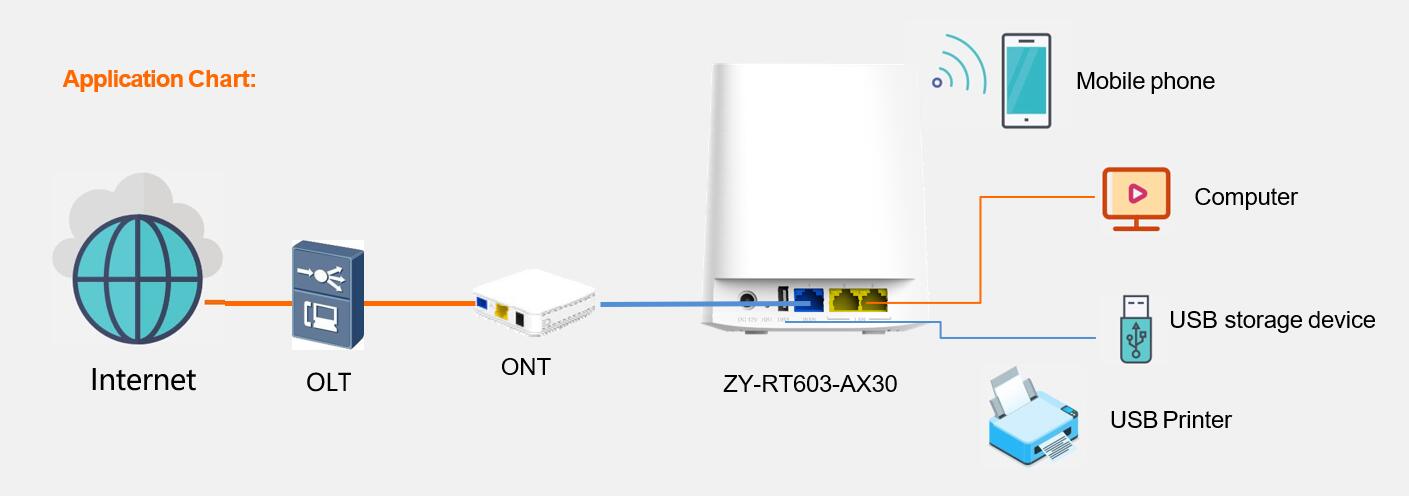
Стабильный, высокоскоростной Интернет . Правильно подключенное ONT гарантирует быстрое и стабильное подключение к Интернету, идеально подходящее для таких востребованных видов деятельности, как потоковая передача HD, игры и работа из дома.
Оптимальная производительность подключенных устройств . Правильное подключение сводит к минимуму потерю сигнала, что гарантирует максимальную работу всех устройств в вашем доме или офисе.
Надежное обслуживание . Правильное подключение ONT снижает риск отключений, регулирования скорости и сбоев соединения, делая ваш Интернет более надежным.
Прерывистое подключение к Интернету . Если ваше ONT неправильно подключено к оптоволоконному кабелю, у вас могут возникнуть проблемы с подключением к Интернету.
Низкая скорость : неправильные соединения могут привести к снижению скорости как для проводных, так и для беспроводных устройств.
Несогласованная связь между устройствами . Такие устройства, как принтеры, компьютеры или смарт-телевизоры, могут испытывать трудности с подключением к сети, если ONT не настроен должным образом.
Прежде чем приступить к установке, соберите следующее оборудование:
Устройство ONT : доступны различные типы ONT, и ваш интернет-провайдер обычно предоставляет совместимую модель для вашей конкретной услуги.
Оптоволоконный кабель : оптоволоконный кабель передает интернет-сигнал от интернет-провайдера к вашему ONT. Убедитесь, что оптоволоконный кабель правильно подключен к оптическому порту ONT.
Маршрутизатор : если вы подключаете ONT к домашней или офисной сети, для распределения сигнала на несколько устройств потребуется совместимый маршрутизатор.
Кабель Ethernet : используется для подключения ONT к маршрутизатору или компьютеру для проводного соединения.
Электропитание : для работы ONT требуется стабильный источник питания. Убедитесь, что кабель питания ONT подключен к надежной розетке.
Отвертка или монтажные инструменты . В зависимости от установки вам может понадобиться отвертка или монтажные инструменты, чтобы прикрепить ONT к стене или разместить его на поверхности.
Адаптеры и разъемы . В некоторых случаях для правильного подключения оптоволоконного кабеля или кабеля Ethernet могут потребоваться специальные адаптеры.
Первым шагом при подключении ONT является проверка правильности подключения оптоволоконного кабеля к ONT.
Проверьте оптический порт : у вашего ONT будет выделенный оптический порт, куда необходимо вставить оптоволоконный кабель. Убедитесь, что кабель надежно подключен к этому порту, чтобы обеспечить правильную передачу сигнала.
Правильная установка оптоволоконного кабеля : Убедитесь, что оптоволоконный кабель надежно и правильно вставлен, и не сгибайте его резко, чтобы не повредить волокно.
Для правильной работы ONT необходимо включить питание.
Источник питания : Подключите кабель питания к входу питания ONT, а другой конец — к электрической розетке. Некоторые ONT поставляются с внешним источником питания, а другие имеют встроенный адаптер питания.
Индикатор питания : дождитесь, пока загорится индикатор питания. Если свет не включается, проверьте кабель питания и соединение.
После включения ONT вам необходимо подключить его к маршрутизатору или устройству, чтобы обеспечить доступ в Интернет.
Проводное соединение : используйте кабель Ethernet для подключения порта Ethernet ONT к маршрутизатору или компьютеру. Это обеспечит стабильное проводное соединение с Интернетом.
Настройка Wi-Fi : если ваше ONT подключено к беспроводному маршрутизатору, возможно, ONT уже передает сигнал Wi-Fi. В этом случае вам может потребоваться подключить ваши устройства к новой сети Wi-Fi только с использованием учетных данных, предоставленных ONT.
Теперь, когда ONT подключен к маршрутизатору и включен, пришло время проверить соединение.
Включение устройств : включите маршрутизатор (если он еще не включен) и все устройства, которые вы планируете подключить к сети.
Запуск теста скорости : используйте тест скорости Интернета, чтобы убедиться, что ONT обеспечивает ожидаемую скорость Интернета.
Проверка стабильности сети : проверьте стабильность соединения, просматривая веб-сайты или транслируя видео на разных устройствах.
Если ваш ONT не включается, выполните следующие действия:
Проверьте подключение питания : убедитесь, что кабель питания надежно подключен как к ONT, так и к электрической розетке.
Проверьте розетку : проверьте розетку с помощью другого устройства, чтобы убедиться, что она работает правильно.
Выключение и выключение питания : отключите ONT на 10 секунд, затем подключите его снова, чтобы сбросить питание.
Если ваш ONT подключен правильно, но интернета нет:
Проверьте оптоволоконный кабель : убедитесь, чтооптоволоконный кабель правильно вставлен и не поврежден.
Перезапустите ONT : выключите ONT и маршрутизатор, затем перезапустите их, чтобы установить новое соединение.
Свяжитесь с интернет-провайдером . Если проблема не устранена, обратитесь к своему интернет-провайдеру, чтобы убедиться в отсутствии сбоев или проблем с вашим оптоволоконным соединением.
Если вы заметили более низкую скорость, чем ожидалось:
Проверка соединения с различными устройствами . Запустите тест скорости на различных устройствах, чтобы исключить проблемы, связанные с конкретным устройством.
Уменьшите помехи : убедитесь, что ваш маршрутизатор расположен в оптимальном месте, чтобы избежать помех от стен или другой электроники.
Поддержка интернет-провайдера . Если проблема не устранена, обратитесь к своему интернет-провайдеру и убедитесь, что ваша оптоволоконная линия работает правильно.
Если вы столкнулись с постоянными проблемами, несмотря на следующие шаги по устранению неполадок, вам следует обратиться к своему интернет-провайдеру:
Нет интернет-сигнала : если ONT подключен, но нет доступа в Интернет.
Неисправный ONT : если ONT неисправен или вы подозреваете проблему с оборудованием.
Техническая поддержка : если вы не уверены в установке или вам нужна помощь с расширенными настройками конфигурации.
Горячая линия службы поддержки клиентов : позвоните в службу поддержки вашего интернет-провайдера для помощи в устранении неполадок.
Онлайн-поддержка . Многие интернет-провайдеры предлагают поддержку в онлайн-чате или базу знаний с инструкциями по устранению неполадок.
Обновления прошивки : убедитесь, что ваша прошивка ONT обновлена, чтобы повысить производительность и безопасность.
Проверка физических повреждений . Периодически проверяйте ONT на наличие признаков физических повреждений, таких как трещины или ослабленные кабели.
Вентиляция . Поместите ONT в хорошо проветриваемом помещении, чтобы предотвратить перегрев.
Избегайте препятствий : убедитесь, что ONT не закрыт другими объектами, которые могут вызвать помехи сигналу.
Подключение ONT — это простой процесс, который гарантирует, что вы получите все преимущества оптоволоконного Интернета. Выполняя правильные шаги и устраняя любые проблемы на этом пути, вы сможете настроить надежное высокоскоростное подключение к Интернету у себя дома или в офисе.
О: Просто подключите порт Ethernet ONT к маршрутизатору с помощью кабеля Ethernet, убедившись, что оба устройства включены.
О: Проверьте подключение оптоволоконного кабеля и убедитесь, что он надежно вставлен. Перезагрузите ONT и маршрутизатор. Если проблема не устранена, обратитесь за помощью к своему интернет-провайдеру.
О: Да, большинство ONT позволяют подключать несколько устройств либо через кабели Ethernet, либо через маршрутизатор Wi-Fi, в зависимости от модели.
О: Этот процесс может занять от 30 минут до часа, в зависимости от сложности вашей установки и необходимости участия технического специалиста.


